AI로 콘티 만들기: 구도를 먼저 잡는 방법
AI 그림 도구로 콘티를 만들 때 가장 자주 막히는 것은 화풍이 아니라 구도입니다. 왜 어긋나는지, 어떤 순서로 하면 덜 어긋나는지 정리했습니다.
글로만 시키면 왜 어긋날까
「로우 앵글, 인물 둘, 왼쪽에 한 명, 35mm 느낌」이라고 써도 글에는 빠진 값이 많습니다. 카메라가 얼마나 낮은지, 두 사람이 얼마나 떨어졌는지, 누가 얼마나 크게 보이는지는 적혀 있지 않습니다. AI는 빈 값을 매번 다르게 채웁니다.
그래서 같은 글로 다시 시켜도 다른 카메라가 나오고, 컷을 이어 붙이면 인물의 자리와 시선이 튑니다.
세 가지 방식 견주기
| 방식 | 좋은 점 | 한계 |
|---|---|---|
| 글로만 시키기 | 분위기와 장소를 빨리 떠올립니다. 준비할 것이 없습니다. | 카메라 높이와 인물 자리를 맞추려면 여러 번 다시 뽑아야 합니다. |
| 참고 그림이나 사진 넣기 | 이미 있는 구도를 비슷하게 따라갑니다. | 원하는 구도의 사진을 먼저 찾거나 찍어야 합니다. |
| 3D로 구도 잡기 | 렌즈, 높이, 각도, 인물 자리를 값으로 정하고 다시 쓸 수 있습니다. | 컷마다 잠깐 인물과 카메라를 놓아야 합니다. |
구도를 먼저 잡는 순서
- 컷을 글로 나눕니다. 컷마다 무엇을 보여 줄지 한 문장이면 됩니다. 콘티 쓰는 법
- 3D 화면에 인물을 놓습니다. 서 있음, 앉음, 걷는 중 자세를 고르고 바라보는 방향을 돌립니다.
- 카메라를 맞춥니다. 렌즈, 높이, 팬, 틸트, 롤을 끌거나 숫자로 넣습니다. 앵글과 렌즈 고르기
- 장면 설명을 짧게 씁니다. 구도는 이미 정했으니 장소, 옷, 날씨, 빛만 적습니다.
- 몇 장 만들어 고릅니다. 구도가 같은 그림 가운데 표정과 분위기가 맞는 장을 대표 그림으로 고릅니다.
- 작은 것은 말로 고칩니다. 소품이나 날씨처럼 작은 차이는 구도를 그대로 두고 그 그림에서 고칩니다.
구도와 콘티를 나란히 보기
왼쪽은 직접 잡은 3D 구도, 오른쪽은 그 구도로 AI가 그린 콘티입니다. 예시로 미리 그려 둔 그림이라, 직접 만들면 그림마다 조금씩 다르게 나옵니다.
3D 구도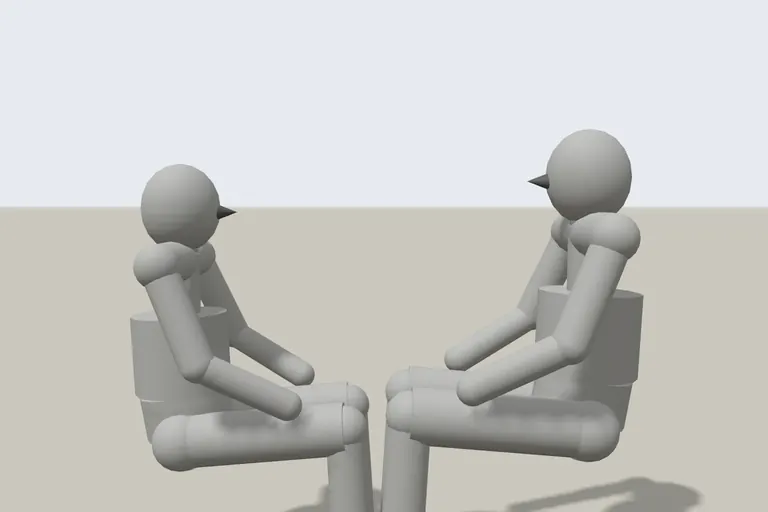
AI 생성 콘티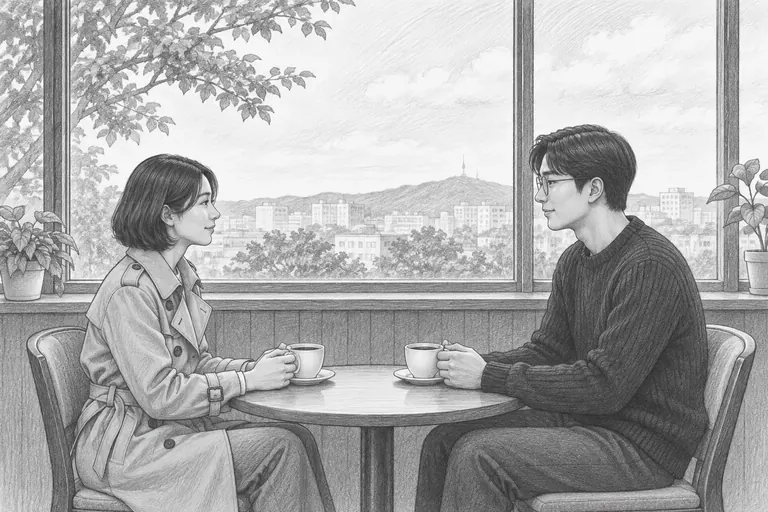
3D 구도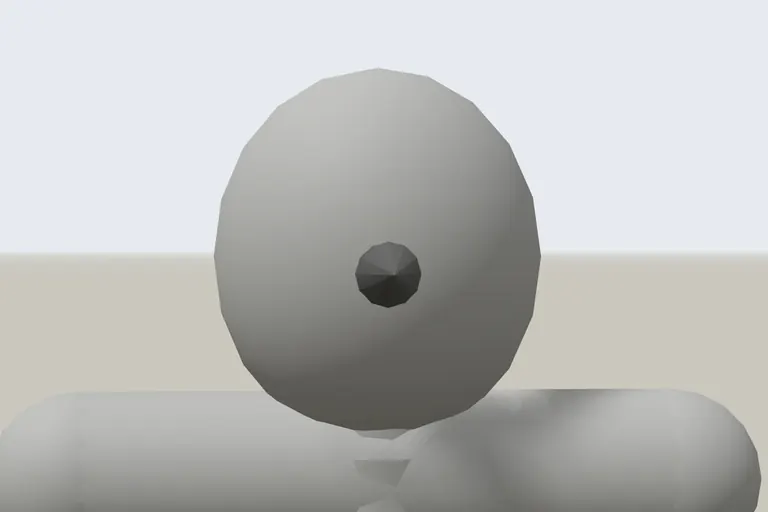
AI 생성 콘티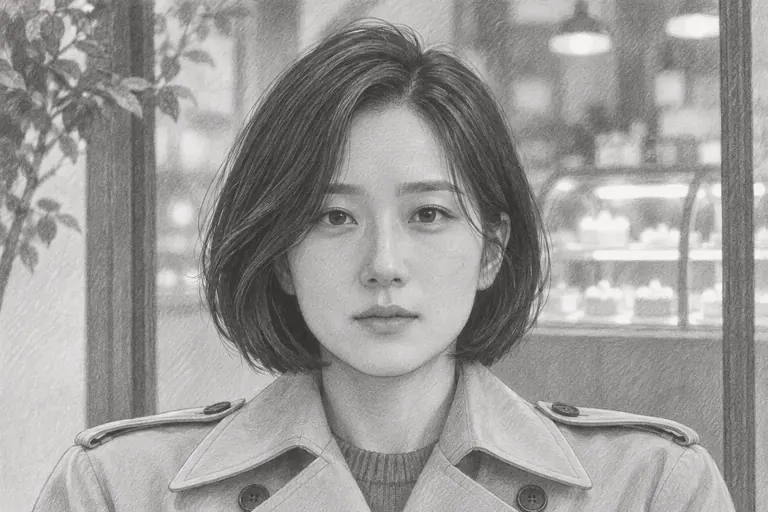
3D 구도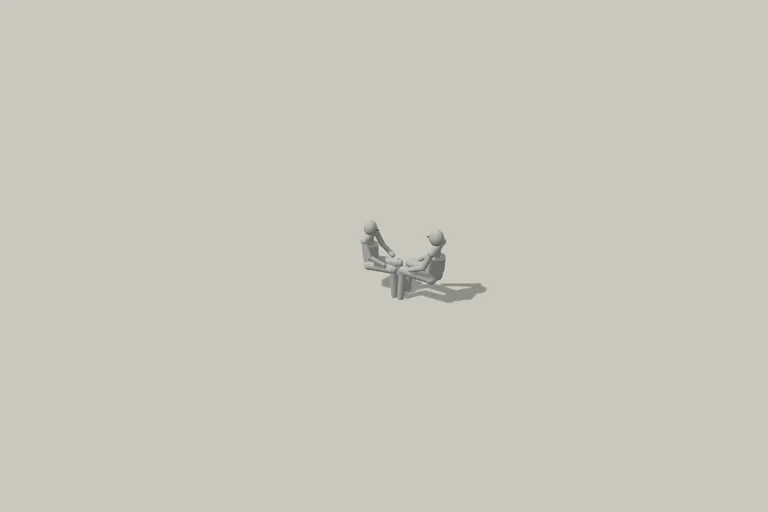
AI 생성 콘티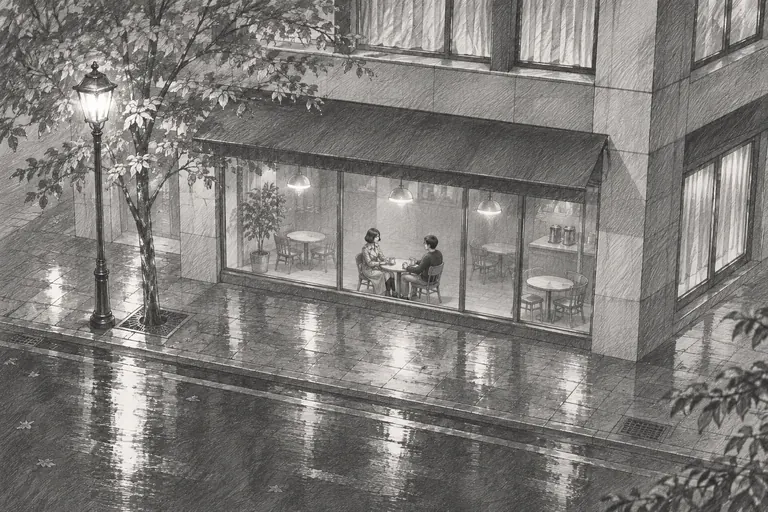
아직 안 되는 것
- 정면과 측면 구도는 대체로 잘 옮겨지지만, 바로 위에서 내려다보는 구도는 인물 자리가 어긋날 때가 있습니다.
- 3D 인물은 자세가 몇 가지뿐입니다. 손동작처럼 세밀한 것은 장면 설명에 글로 적어야 합니다.
- 배경의 건물과 가구 자리는 3D로 정하지 않습니다. 장면 설명에 맞춰 AI가 그립니다.
남에게 보내기 전에 볼 것
- 컷이 바뀌어도 같은 인물로 보이는가
- 인물의 시선과 자리가 앞 컷과 이어지는가
- 그림 속 글자나 손가락이 이상하지 않은가
- AI로 만든 그림이라는 것을 받는 사람이 아는가
구도 하나만 잡아 보세요
예시 스토리보드를 열어 카메라를 움직여 보는 데는 로그인이 필요 없습니다. AI 그림은 계정의 크레딧으로 만듭니다.