01
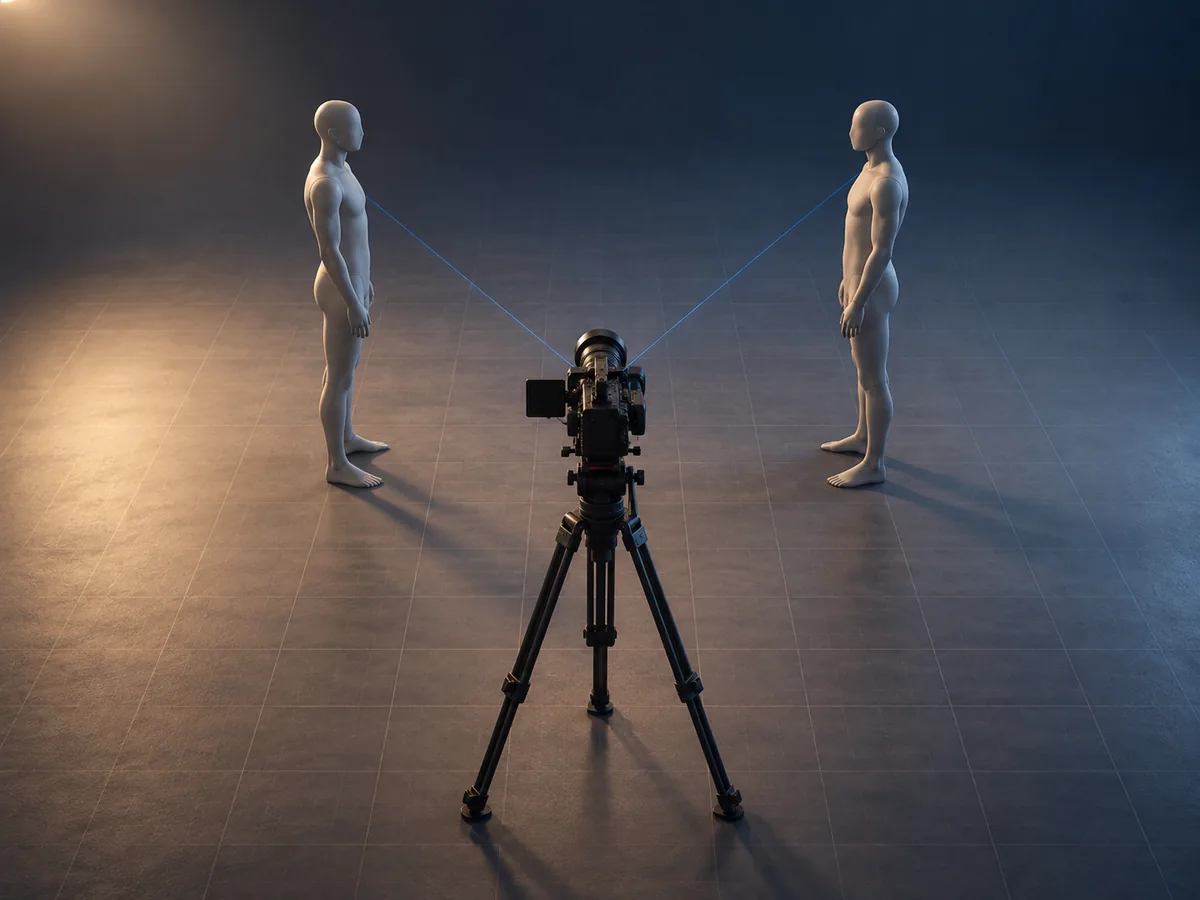
3Dで構図づくり
人物をドラッグして配置し、カメラを回し、上げ下げし、寄せます。レンズの画角、カメラの高さ、パン・ティルト・ロールまで数値で正確に設定できます。
映像・広告制作のためのAIストーリーボード
3Dでカメラと人物を配置すると、AIがその画角・高さ・向きのまま絵コンテを描きます。カット一覧から印刷用の絵コンテ表まで、ひとつの画面で完結します。
サンプルのストーリーボードはログインなしですぐに開いて、手を加えてみることができます。AI画像はアカウントのクレジットで作成し、印刷・PDFは有料プランで利用できます。
同じカットを、左は自分で組んだ3D構図、右はその構図からAIが描いた絵コンテで
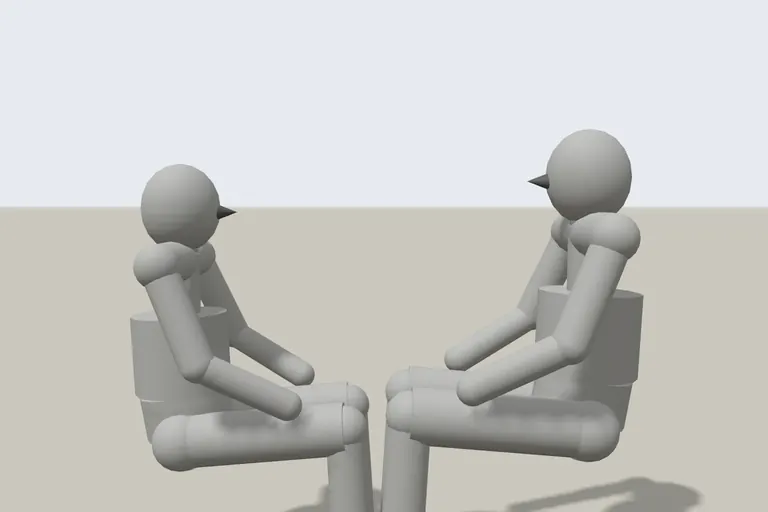
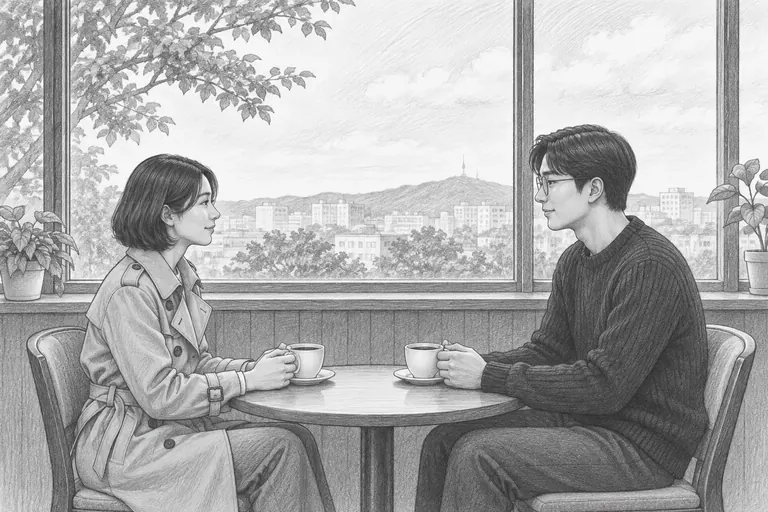
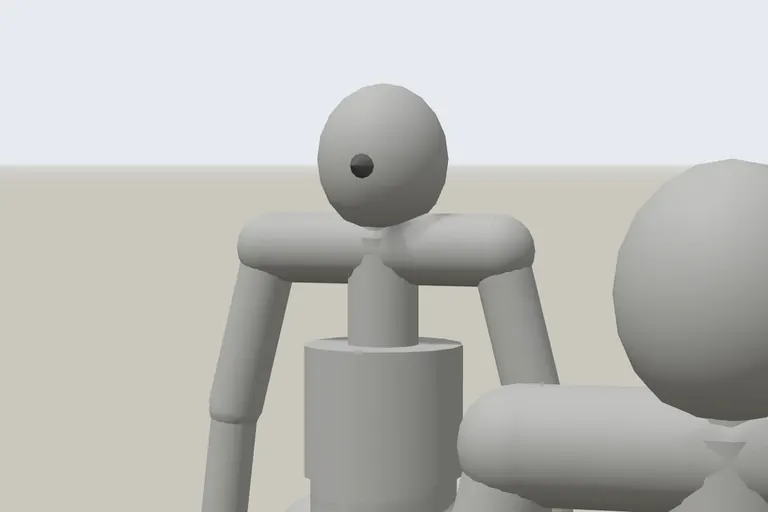
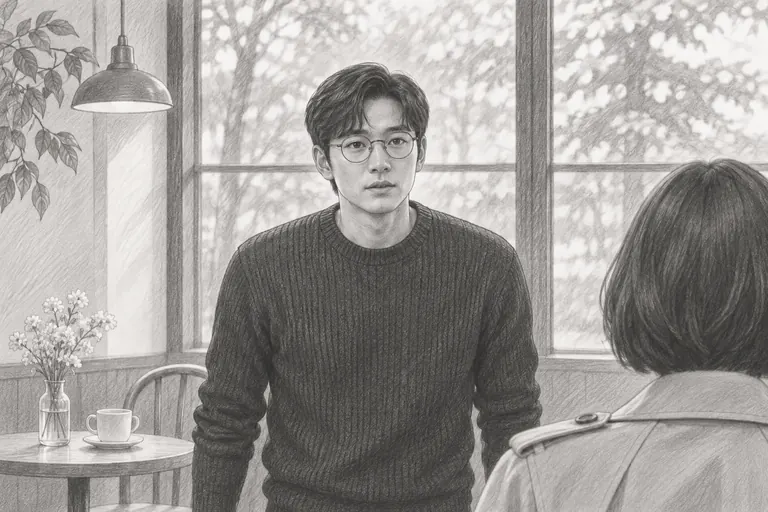
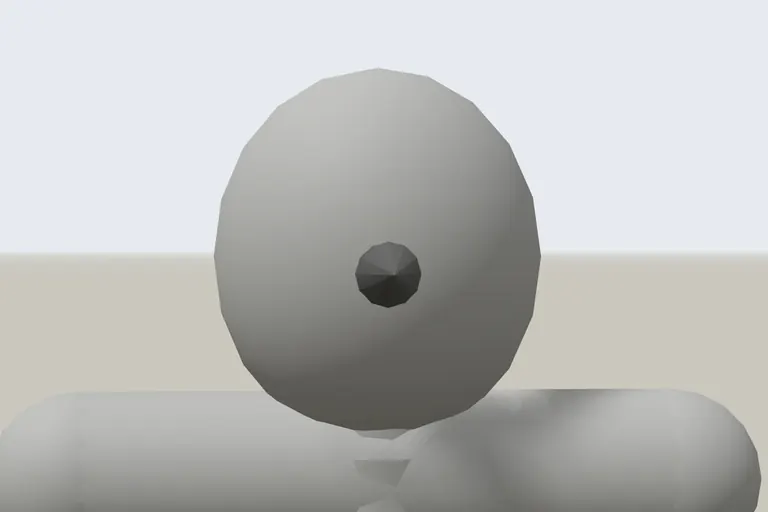
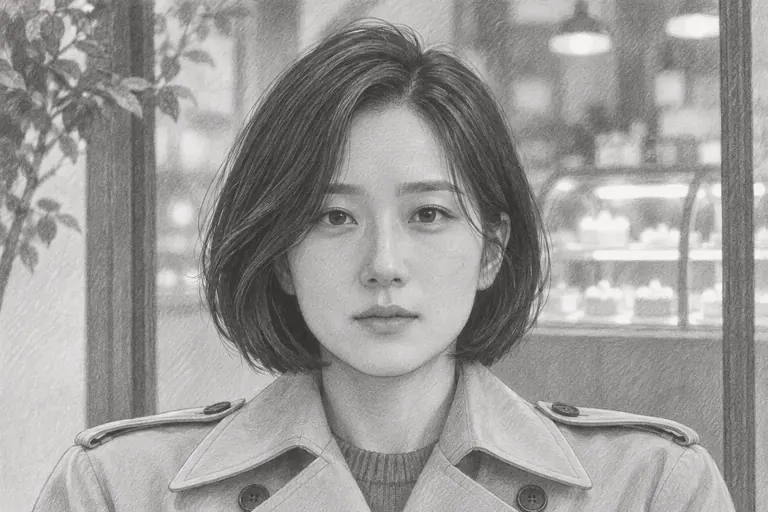
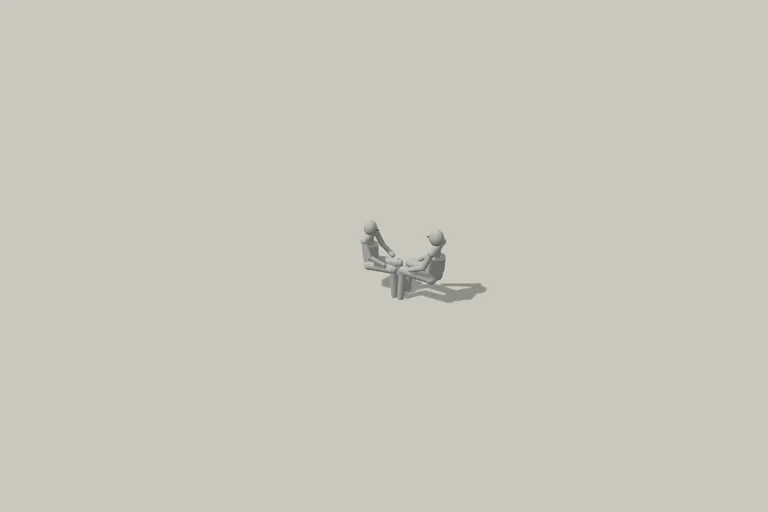
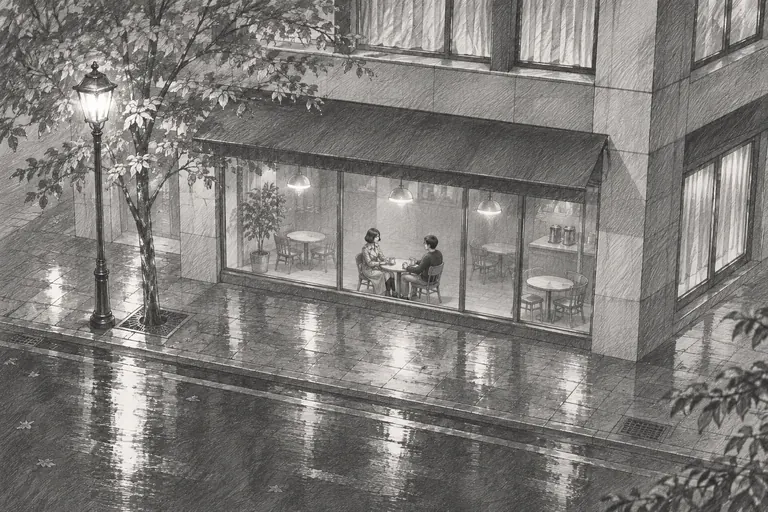
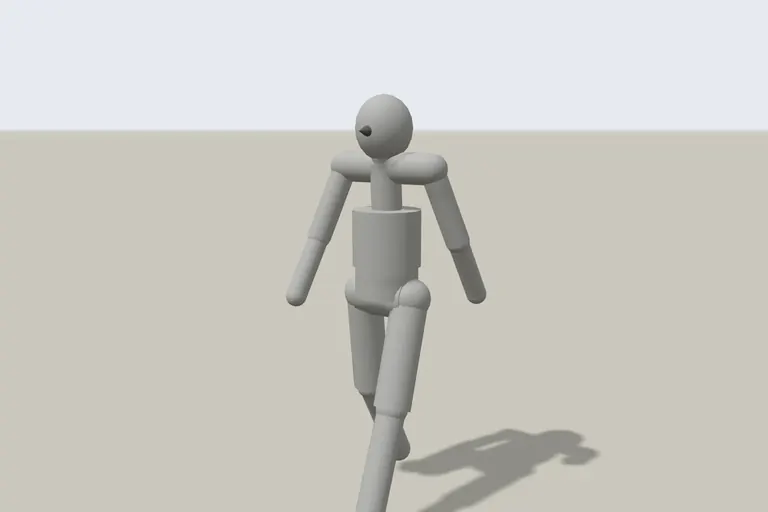
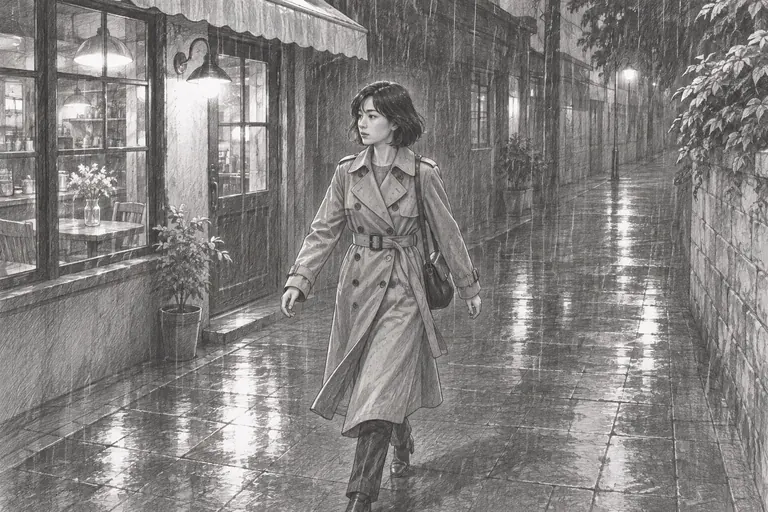
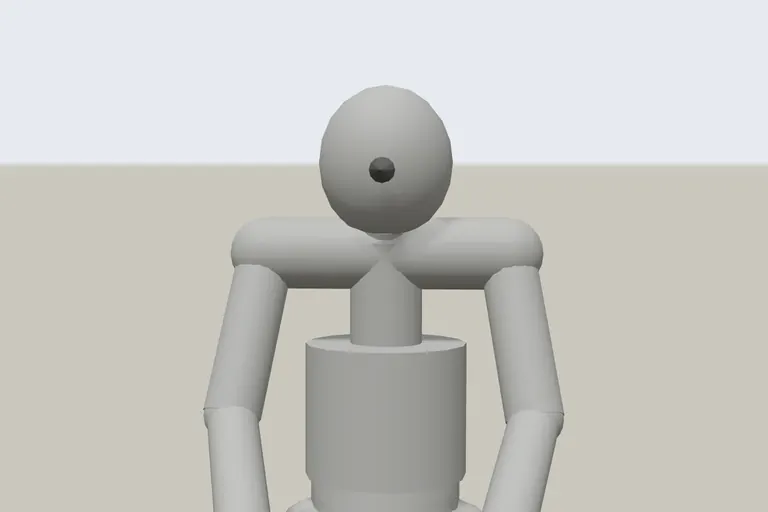
言葉で説明した絵ではなく、自分で決めた画面を描きます。
人物をドラッグして配置し、カメラを回し、上げ下げし、寄せます。レンズの画角、カメラの高さ、パン・ティルト・ロールまで数値で正確に設定できます。
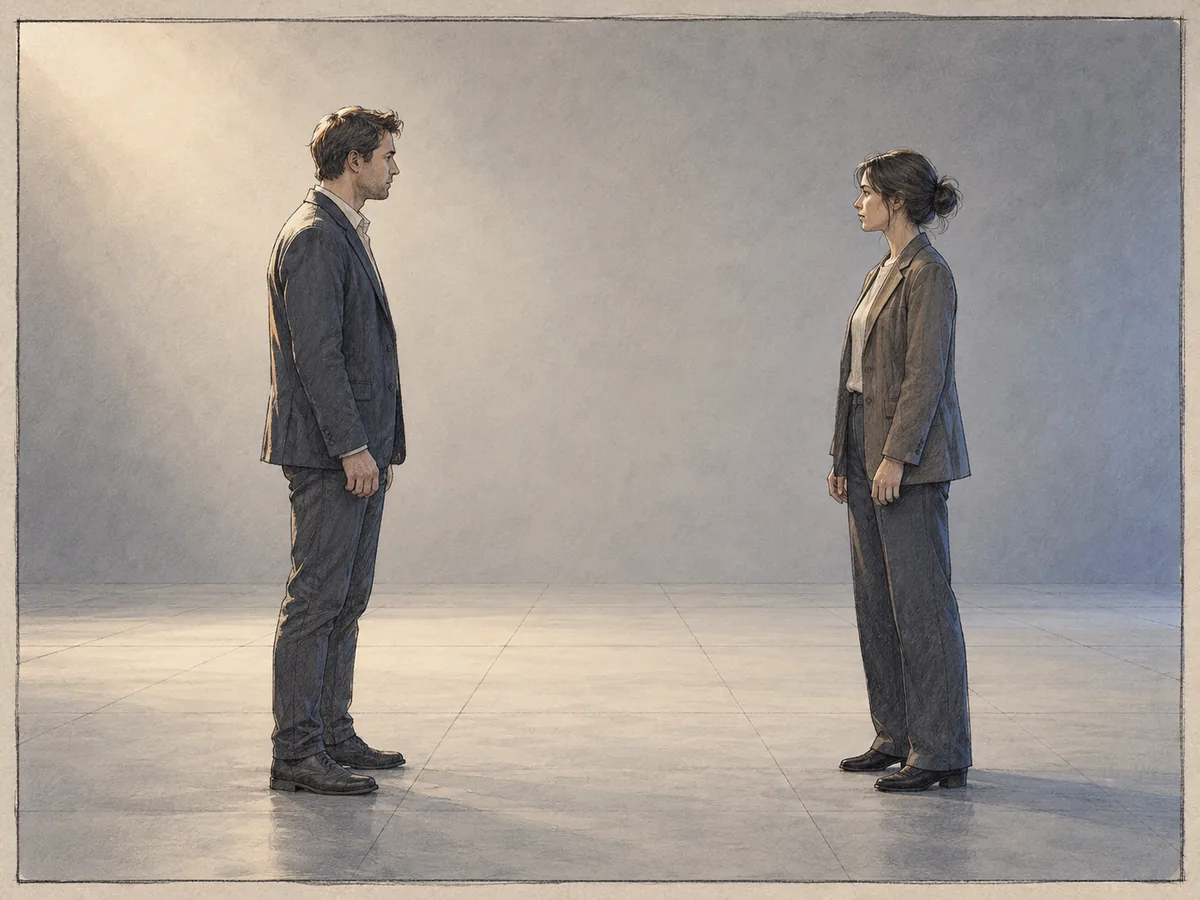
表示中の3D・2D構図画面をキャプチャし、AIに一緒に渡します。人物の位置・大きさとカメラアングルがそのまま反映された絵コンテができたら、気に入った1枚をカットのメイン画像に選んでください。
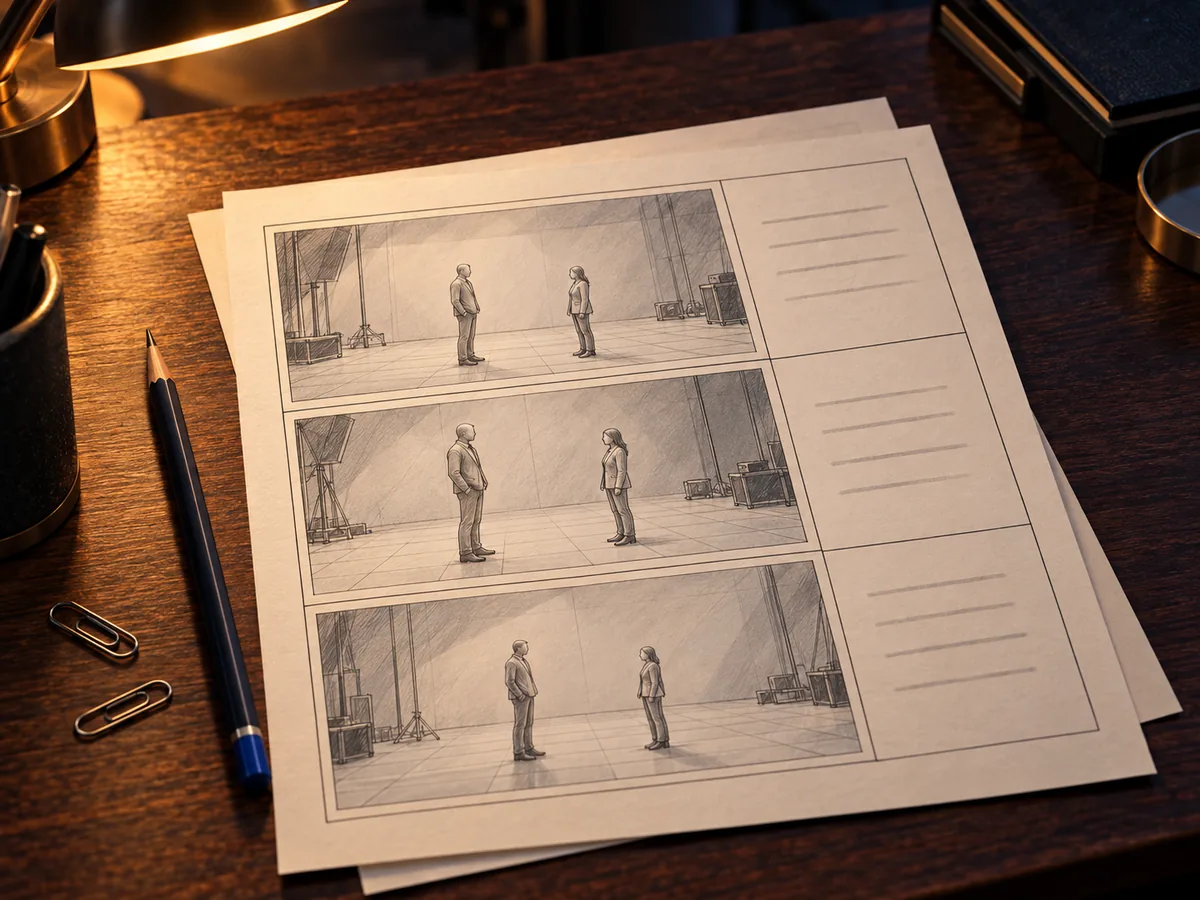
カットの順番、画像、シーンの説明、セリフ、時間が1枚にまとまります。有料プランでは、そのまま印刷したりPDFで送ったりできます。